 Ah pois é!!!
Nós já lá estamos!!!
Sim sim... no moodle da ESO...
e queres lá ir ver? então bora lá!!!
Clica AQUI!!!
Faz o teu registo....
Procura pela disciplina "Aplicações Informáticas B" - 11º Ano ou "11AInfB"
Palavra chave: aplinf
E voilá!!! Já tá... simples!!!
chiu!!! não contem a ninguém... mas existe lá um chat melhor do que este aqui disponibilizado!!! venham até lá!!!
Tarefa para todos:
No moodle, em 11AInfB, está disponível um glossário... que vai ser preenchido por todos vós...
Sim sim... é um trabalho que estou a pedir!!!
É bom que participes!!! pois no moodle a prof consegue verificar o teu trabalho... quantas vezes lá vais... o que fazes? o que visitas? etc... divertido!!!
quinta-feira, 17 de janeiro de 2008
Aplinf já chegou ao Moodle da escola

ASCGEN Ascii Generator
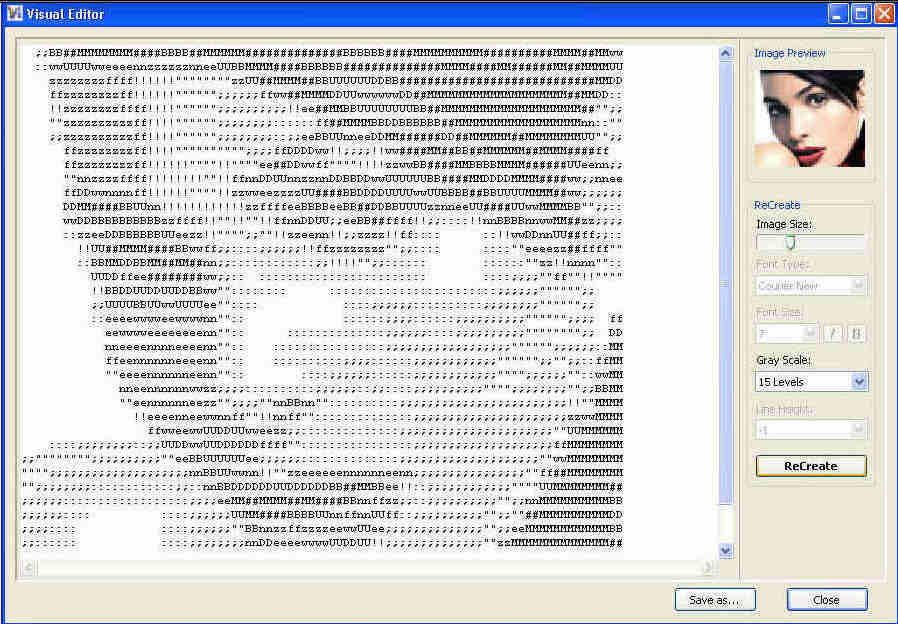 Ascii Generator dotNET é uma aplicação que transforma as imagens em texto usando o código ASCII.
Com Ascii Generator dotNET poderá converter suas imagens a um documento de texto. Também poderá manter as cores da imagem original.
Ascii Generator dotNET substitui os artistas do ASCII que são aquelas pessoas que podem desenhar uma imagem com ajuda de códigos do quadro ASCII. Agora não é necessário ser um artista para poder converter suas imagens a código ASCII.
Download AQUI
Importante: Para instalar o ASCGEN é necessário que tenhas instalado o Microsoft .NET Framework 2.0. no teu computador.
terça-feira, 8 de janeiro de 2008
ASCII
Em Outubro passado... passaram por aqui dois post sobre algo que agora nos interessa... e aqui volto a deixar uma referência a eles!!!
ASCII vs UNICODE
ASCII -- American Standard Code for Information Interchange -- define uma tabela de 128 posições que associa números (0 a 127) a símbolos (alfabeto maiúsculo e minúsculo e caracteres de controle). Por exemplo, a letra 'a' (A minúsculo) tem código 97. Cada código ASCII é representado por 1 byte (8 bits). Existem duas tabelas ASCII: a de 7 bits (com um total de 128 caracteres) e a de 8 bits (com um total de 256 caracteres, que é o padrão estendido incluindo caracteres acentuados). um pouco mais...
Unicode, de acordo com o site unicode.org, é um padrão que define um número para cada caracter, não importa a plataforma, o programa ou a linguagem. A tabela Unicode é bem mais ampla que a tabela ASCII pois cada símbolo é representado por 2 bytes (16 bits). O padrão Unicode, versão 4.0, tem códigos para 96.447 caracteres de alfabetos, conjuntos ideográficos e colecções de símbolos de todo o mundo. um pouco mais...
quinta-feira, 3 de janeiro de 2008
Links recomendados pelo ME sobre SOM, VÍDEO e ÁUDIO
Em continuação de uns posts anteriores...
Web sites recomendados pelo programa da disciplina
II - Web sites recomendados pelo programa da disciplina
aqui ficam uns links sobre SOM, VÍDEO E ÁUDIO...
- http://www.videohelp.com – Site fabuloso sobre gravação de vídeo digital
- http://www.doom9.org – Outro site muito bom sobre vídeo digital e gravação de DVD
- http://kino.schirmacher.de/ - Vídeo em Linux
- http://www.heroinewarrior.com/index.php3 - Homepage do Cinelerra - edição de vídeo em Linux
- http://graphicssoft.about.com/ - Software gráfico na About
- http://en.wikipedia.org/wiki/Digital_audio - Áudio digital pela wikipedia – óptimo para iniciantes
- http://en.wikipedia.org/wiki/Digital_video - Vídeo digital pela Wikipedia – óptimo para iniciantes
- http://www.microsoft.com/typography/AboutFontsOverview.mspx - Site da Microsoft sobre fontes
- http://office.microsoft.com/en-us/assistance/HP052543711033.aspx - Site da Microsoft com dicas sobre uso de fontes em apresentações
- http://graphicdesign.about.com/od/fonts/ - Site da About sobre fontes
- http://dvr.about.com/ - Site da About sobre gravação de vídeo digital
- http://www.ulead.com/edu/ - Site da Ulead dedicado à fotografia e vídeo digitais na sala de aula, incluindo planos para aulas e ideias para projectos
- http://www.handyarchive.com/Multimedia/ - Arquivo de programas multimédia (freeware e demos)
Listas de Software Livre
Sabem mais alguma lista? Indica-a em comentário...
Atenção!!! apenas programas sobre SOM, ÁUDIO e VÍDEO
Artigos PCGuia
Produza os seus próprios vídeos
A PCGuia encabeçou um projecto multitarefa. Foi para a rua de câmara em punho, gravou um pequeno filme e editou-o em casa"... Mais aqui.
Compressão de Áudio
Reduza os ficheiros de música a uma fracção do seu tamanho original. Mais aqui.
Optimização do áudio
A compreensão de todo o processo de digitalização áudio pode traduzir-se numa melhoria da qualidade. Mais aqui.
Edição de vídeo
Com as ferramentas de edição adequadas no PC, os seus vídeos caseiros podem ter um aspecto acabado e ultraprofissional. Mais aqui.
Cinema caseiro
Quando pensa no seu PC, que coisa lhe vem à cabeça? Uma estação de trabalho, uma ferramenta para escrever cartas e relatórios ou uma máquina dedicada a jogos, preparada para o fazer despertar e estar atento no ecrã? E o que significa para si a expressão "centro de entretenimento caseiro"? Mais aqui.
Guia Completo para o Windows Media Player 9
Se gostas de ouvir música no PC, a Microsoft tem uma proposta gratuita para si. Mais aqui.
Edição de vídeo digital
A revolução do vídeo digital está ao alcance da maioria dos utilizadores de PCs. A PCGuia explica-lhe como é fácil... Mais aqui.
Software de Edição de Vídeo
Transforme os seus vídeos domésticos em produções dignas de se ver.
A PCGuia dá uma vista de olhos a oito boas aplicações. Mais aqui.
Font Creator Pro 5.5 - Crie suas próprias fontes

E que tal criares as tuas próprias fontes? Com este programa podes criar as tuas próprias fontes ou alterar fontes existentes.
Font Creator é um poderoso editor que ajuda o utilizador médio do computador, tipógrafos e designers. É óptimo, permite que selecciones facilmente e modifiques conjuntos de caracteres inteiros de fontes TrueType e fontes baseadas na tecnologia OpenType. O aplicativo inclui o recurso de converter imagens (scaneadas), possibilitando assim que cries fontes com a tua própria assinatura, logo ou escrita à mão livre.
- Hospedagem: EasyShare
- Tamanho: 13,5 MB
2º Período
 Ano Novo!!!
Vida Nova... ou Vida Melhor!!!
E como todos são capazes de melhorar... nada melhor do que arregaçar as mangas e vamos ao trabalho!!!
Temos mais um período... pequenino!!!... quando menos esperarem, já passou!!!
domingo, 23 de dezembro de 2007
HD-DVD vs Blu-ray
Parte I - A PCGuia desvenda os dois formatos que se preparam para disputar, entre si, a posição dominante no mercado dos computadores e do entretenimento doméstico. clica aqui...
Parte II - Ambos os formatos estão a entrar em cena e a PCGuia analisa se estamos de facto mais perto de adoptar um sucessor do DVD.... clica aqui...

domingo, 16 de dezembro de 2007
FELIZ NATAL!!!
O 1º Período já terminou...
e o Natal está aí...
e por isso liga bem alto as colunas e clica na imagem a baixo...
(Ideia da vossa colega ... lol)
Desejos de um Bom Natal e Feliz Ano Novo...
e assim vos deixo uma ideia para vocês darem as vossas boas festas... divirtam-se...
quarta-feira, 12 de dezembro de 2007
Avaliações... Final do 1º Período

Estamos na recta final do 1º período... a nota final deste período está quase a sair... boa ou má... elas estão a chegar... mas acreditem que tudo pode mudar, basta querer...
sábado, 8 de dezembro de 2007
Canção
Querida Stora Liliana , a turma já decidiu qual a música que querias cantar, só que nós também queremos que a nossa querida professora de aplicações participe no nosso videoclip.
Espero que a stora aceite esta condição. Beijo 11ºC
A canção é esta :
sábado, 1 de dezembro de 2007
Já passa da meia noite
pois é... já são 00:35 e muitos trabalhos ainda não chegaram... agradeço que todos os alunos enviem os seus trabalhos... que enviem mesmo o pouco que possam ter...
É MELHOR POUCO DO QUE NADA!!!
Quanto a penalizações, falamos depois...
Bom Fim de Semana...
quarta-feira, 28 de novembro de 2007
Ficheiros a entregar
Ficheiros a entregar:
- trabalho sobre o natal em formato corel
- trabalho sobre o natal em formato JPEG
- trabalho com foto em formato corel
- trabalho com foto em formato JPEG
- "relatório" de ambos os trabalhos
Nome a dar aos ficheiros:
- 11turma_Nome_Numero_natal.cdr
- 11turma_Nome_Numero_natal.jpeg
- 11turma_Nome_Numero_foto.cdr
- 11turma_Nome_Numero_foto.jpeg
- 11turma_Nome_Numero_relatorio.doc
11A_LILIANA_15_NATAL.CDR
Atenção: Data de entrega, dia 30/11/2007 até às 23:59 horas
segunda-feira, 26 de novembro de 2007
Data de entrega dos trabalhos práticos
AVISO... e RE-AVISO
OS TRABALHOS PRÁTICOS, sobre o natal e com a vossa foto, DEVEM SER ENTREGUES DIA 30 DE NOVEMBRO DE 2007 ATÉ ÀS 23 HORAS E 59 MINUTOS, POR MAIL... PRO MAIL DA PROF...
Salas para o teste 2
Dia 3/12/2007 -> 11ºC - sala 1
Dia 4/12/2007 -> 11ºB - sala 23
Dia 4/12/2007 -> 11ºE - sala 5
sábado, 24 de novembro de 2007
PaintStar é um editor de imagem
PaintStar é um editor de imagem versátil, talhado para retocar imagens, editar fotografia, etc. simples para responder às necessidades de um utilizadores menos habituado a estes meandros dos editores gráficos. Alguns efeitos acompanham esta suite de ferramentas, pode com ela retocar, manipular, capturar ecrãs, fazer miniaturas, etc., aquelas funções mais usuais, simples e interessantes neste tipo de ferramentas.
Suporta técnicas de edição como camadas, transparências, remoção de olhos vermelhos, etc. Trás também consigo um pacote de ferramentas e filtros como seria de esperar num programa comercial pago.
DOWNLOAD
Retirado de PaintStar Home, 23/11/07
quinta-feira, 22 de novembro de 2007

terça-feira, 20 de novembro de 2007
Eu já li e sublinhei
Pois é... já li e sublinhei o manual do RAU-TU referenciado num post anterior... Este manual é bastante bom para conhecer todas as ferramentas que o GIMP disponibiliza.
Como tal, aqui deixo o manual já sublinhado... daqui a nada, ando a ler por vocês!!!
Teste das Cores

"O Teste das Cores é um instrumento de avaliação de personalidade que consiste em obter informações sobre a personalidade mediante suas preferências e rejeições à cores.
Esta avaliação é situacional, portanto o resultado dependerá exclusivamente das suas opções, seja sincero para que o resultado esteja de acordo com a sua situação real."
Queres fazer? Clica AQUI
Retirado de Teste Psicológico, em 20/11/2007
domingo, 18 de novembro de 2007
GIMP IV - Minis Manuais
Como aplicar Sombras?
Como fazer cantos arredondados?
Arredondando polígnos (Shape)
Converter imagens coloridas em imagens preto e branco (grayscale)
Corrigir Olhos Vermelhos
Remoção de olhos vermelhos
Fazer Cortes e Redimensionamento de Imagens
Ferramenta Curvas do GIMP
Colorindo ilustrações
Fazendo montagens
Sobrepondo imagens
Montagem com 2 imagens
Caixa em perspectiva
Animais transformando em abstrato
Criando um efeito em texto usado em filmes
Criando texto com efeito aqua
Fundo transparente bordas sem serrilhado
Aplicando brilho
WEBtutoriais
Tutoriaisnaweb
Conheces mais algum BOM tutorial?
então partilha-o aqui em comentário...
Retirado de vários sítios da web..., em 17/11/2007
GIMP III - Guia Rápido
- Prefácio;
- Introdução;
- As ferramentas;
- A manipulação das imagens;
- Cores e Transparências;
- Os formatos de imagem;
- Os Layers;
- Os Canais de cor;
- O Decompose;
- As técnicas de selecção;
- Tonalidades e Cores - a ferramenta Levels;
- Tonalidades e Cores - a ferramenta Curves;
- Os filtros Gaussian Blur e Unsharpen Mask;
- Tutorial: Crie um efeito de aço escovado;
- Tutorial: Crie um balão de festas;
- Tutorial: Crie uma textura de pedra;
- Tutorial: Crie balões ao estilo das bandas desenhadas
GIMP II - Formatos de Imagem suportados pelo GIMP
| Formato | Extensão | Descrição |
|---|---|---|
| XCF | .xcf/ .xcf.gz/.gz/.xcfgz/ .xcf.bz2/.bz2/.xcfbz2/ .gbr/.gih/.pat | Este é o formato oficial do GIMP. Este formato permite gravar todos os elementos que foram criados na imagem. Por esta razão, uma imagem no formato XCF pode ocupar muito espaço. Uma imagem no formato XCF pode ser comprimida, para poupar espaço, o que é feito, automaticamente, pelo GIMP com a ajuda do GZIP ou BZIP2 (duas extensões do UNIX para este fim). Quando o GIMP cria uma imagem comprimida, esta imagem é nomeada com a extensão XCFGZ ou XCFBZ2, conforme tenha sido comprimida pelo GZIP ou pelo BZIP2. |
| MAIS... |
GIMP I - Bons manuais...
"O primeiro passo para se trabalhar num programa de manipulação de imagens é ter uma imagem para trabalhar. :) Uma vez iniciado o GIMP, pode-se encontrar no menu "arquivo" as opções de criar uma nova imagem, ou carregar uma imagem salva para trabalhar.Teclas de atalho no GIMP e também o caminho completo... AQUI
Para a criação de uma nova imagem, o GIMP apresenta uma caixa de diálogo com várias opções. Não se precisa usar todas essas opções - pode-se concentrar, por exemplo no segundo grupo: onde se pode escolher a largura e altura de impressão da imagem, e sua resolução em pontos por polegada (DPI). Tipicamente se usam 72 DPI para imagens que serão usadas na tela (Web, apresentações, etc...) e 300 DPI para imagens que serão impressas (mesmo em impressoras que tenham um valor nominal de DPI muito maior que 300).
Este documento visa servir como uma referência para uso do GIMP, então passa-se a apresentação de todas as ferramentas disponíveis.
As ferramentas do GIMP estão dispostas em grupos lógicos. A maior parte delas está visível por padrão na caixa de ferramentas do programa."
retirado de RAU-TU, em 18/11/2007
O QUE É O GIMP?

O GNU Image Manipulation Program ou GIMP é um editor de imagens bitmap, um programa para criação e edição de imagens de bitmap. Também tem suporte a formatos de imagem vectorial.
O GIMP é muito utilizado para processamento de imagens e fotografias exibidas na Internet. Seus usos incluem redimensionar fotos, alterar cores, combinar imagens utilizando o paradigma de camadas, remover partes indesejadas das imagens e converter arquivos entre diferentes formados de imagem digital.
O GIMP foi criado como uma alternativa livre ao Photoshop, foi um projecto universitário que amadureceu bastante e hoje já é muito usado profissionalmente.
O GIMP também tem a característica de talvez ser o primeiro grande projecto de código aberto para usuários finais. O GIMP foi a prova de que projectos de código aberto e livres poderiam desenvolver coisas para serem usadas por leigos, abrindo as portas para a união de esforços que levaram ao desenvolvimento de outros grandes projectos como o GNOME, o KDE, o Mozilla e o OpenOffice.org, e vários outros aplicativos que os seguiram.
O formato nativo de imagens do GIMP é o XCF que possui muitos recursos extras como imagem em camadas (layers). O GIMP também pode abrir, editar, converter e gravar nos formatos SVG, Ico, BMP, PSD, GIF, JPG, PNG, TIF e outros formatos.
retirado de WIKIPÉDIA, em 18/11/2007
quinta-feira, 15 de novembro de 2007


quarta-feira, 14 de novembro de 2007
CD Software Livre CRIE
A Equipa de Missão Computadores, Redes e Internet na Escola (CRIE) do Ministério da Educação lançou, com o apoio da SUN Microsystems e da ANSOL um CD com software livre para as escolas portuguesas. Este CD contém inúmeras aplicações de software livre para a plataforma Windows (uma marca registada da empresa Microsoft que gere o sistema operativo com este nome).
Para uma lista completa de software contido no CD e uma breve descrição, visite esta página.
Este CD contem software que pode dar "jeitinho"... como por exemplo:
- O Inkscape é um programa de desenho vectorial, permite criar desenhos de uma forma fácil e muito atraente. Mas permite também efectuar criações muito complexas, se necessário. Manual
- O GIMP é um programa muito completo para editar fotos e compor imagens, com capacidades semelhante às melhores ferramentas existente. Manual
- O ClamWin é um dos melhores programas antivírus existentes.
- O NVU é um programa para criar rapidamente páginas na Internet. É extremamente fácil de usar, como se estivesse a utilizar qualquer programa de tratamento de texto. Mas permite também aprender HTML e desenvolver os conhecimentos da Web.
Na reprografia
- Apresentações da aula - Unidade 3 - Cor
- Fotocópias de um livro sobre a Unidade 3 - Cor
E que acham de disponibilizar também as fichas de exercícios do COREL na reprografia?
terça-feira, 13 de novembro de 2007
Post's importantes sobre COR e IMAGENS
Comparação entre compressão com e sem perda de dados
Percepção de cores
Visão Escotópica & Visão Fotópica
Alguns tópicos importantes sobre IMAGENS
Bom estudo... bons trabalhos de casa...
Façam esse rapidamente que eu já tenho outro para vocês... as tais perguntas do livro... pois é... não estão esquecidas...
Comparação entre compressão com e sem perda de dados
Nas aulas falamos de compressão de imagens... dizendo que Compressão de imagens, em informática, é a aplicação de compressão de dados em imagens digitais. O objectivo é reduzir a redundância dos dados, de forma a armazenar ou transmitir esses mesmos dados de forma eficiente.
O tipo de compressão aplicado pode ser com ou sem perda de dados:
* A compressão sem perda de dados é normalmente aplicada em imagens em que a qualidade e a fidelidade da imagem são importantes, como para um fotógrafo profissional, ou um médico quanto às radiografias. São exemplos deste tipo de compressão os formatos : GIF e TIFF (apesar de algumas variantes deste terem perda de dados).
* A compressão com perda de dados é utilizada nos casos em que a portabilidade e a redução da imagem são mais importantes que a qualidade, sem no entanto menosprezar esta. É o caso das máquinas fotográficas digitais em geral, que gravam mais informação do que o olho humano detecta: alguns sistemas de compressão usam este facto, com vantagem, podendo por isso desperdiçar dados "irrelevantes". O formato JPEG usa este tipo de compressão em imagens.
A vantagem dos métodos de compressão com perda de dados sobre os sem perda de dados é que normalmente consegue-se um ficheiro comprimido de menor dimensão, mantendo, no entanto, uma qualidade mínima em relação ao original, conforme o objectivo que se pretende.
A compressão sem perda de dados é normalmente usada em som, imagens e vídeo/animação. A razão de compressão (ou seja, a dimensão do ficheiro comprimido comparado com o original, ou por comprimir) dos codecs de vídeo é quase sempre superior às obtidas em som e imagens fixas. O som pode ser comprimido a uma razão de 10:1 (o ficheiro comprimido ocupa 1 décimo do original), sem perda muito notável de qualidade. Já o vídeo pode ser comprimido a uma razão 300:1. As imagens fixas são normalmente comprimidas a uma razão de 10:1, tal como no som, mas neste caso a qualidade é bastante afectada, optando-se normalmente por uma razão menor, 2:1, por exemplo.
Quando um utilizador recebe um ficheiro comprimido com perda de dados, (por exemplo, para reduzir o tempo de download), esse ficheiro posteriormente descomprimido pode ser bem diferente do original ao nível do bit e, no entanto, ser quase idêntico numa observação normal para o olho ou ouvido humano. Muitos métodos /algoritmos de compressão recorrem a limitações da anatomia humana tomando em conta, por exemplo, que o olho humano apenas pode visionar certas frequências da luz. O modelo psicoacústico descreve como o som pode ser muito comprimido sem que se perceba a degradação da qualidade do sinal sonoro. Os erros/falhas, causados pela compressão com perda de dados, que sejam perceptíveis para o olho ou ouvido humano são conhecidos por artefactos de compressão (compression artifacts).
Percepção de cores
A percepção das cores só ocorre quando há luz.
A luz é definida como sendo uma energia física que se propaga através de ondas eletromagnétcas composta pelas cores do arco-íris. Quando a luz incide em um objeto ela é refletida seletivamente. A luz refletida tem uma composição diferente da luz e essa diferença é a responsável pelo aparecimento de cores. Quando se diz que uma superfície é vermelha significa que ela absorve todos os demais comprimentos de onda e reflete só o vermelho. Quando um objeto é iluminado por luzes artificiais, a cor pode mudar porque o espectro (arco-íris) é diferente da luz solar. Assim, as cores ditas "reais" são aquelas que o olho humano percebe normalmente quando os objetos são iluminado pela luz solar.
Visão Escotópica & Visão Fotópica
Talvez o assunto dos cones e dos bastonetes não tenha ficado bem esclarecido... e por isso aqui está mais uma ajuda a completar o vosso livro...
A interpretação das cores é feita pelo cérebro humano depois de a luz atravessar a íris e ser projectada na retina. Desta forma, os olhos são os sensores de toda a visão e esta pode ser do tipo escotópica e fotópica.
A visão Escotópica capta baixos níveis de luminosidade e não é sensível ao comprimento de onda, não detectando a cor. Este tipo de visão é utilizado durante a noite (ou em ambientes escuros), onde o olho passa a ser mais sensível ao azul. Os sensores utilizados pela visão escotópica são os bastonetes, existindo apenas um tipo são cerca de 100 milhões em cada olho. Visão Fotópica é o termo cientifico que se dá á visualização das cores por parte do olho humano, durante o dia e em condições normais de luminosidade. Este tipo de visão só funciona para elevados níveis de luminosidade e é sensível ao comprimento de onda (sensível àcor). A luz que é projectada na retina e é interpretada pelos cones. Em cada olho existem 5 milhões de cones distribuídos por três tipos, um distingue os vermelhos (64%), outro os verdes (32%), e o ultimo distingue os azuis (2%).
Como os bastonetes e os cones constituem dois tipos de sensores diferentes que apreendem a intensidade da luz e as diferenças de cor, é usual associá-los, respectivamente, aos conceitos de luminância e crominância. Estes conceitos estão, por sua vez, relacionados com as diferentes formas de representar as cores.

Corel Draw - Ferramenta Rollover
Criando botões para web no CorelDraw
Botões sensíveis à passagem do rato (rollover) podem dar um toque elegante a uma página da web.
Um botão assim é formado por três imagens, uma para o estado normal, outra para quando o cursor está sobre ele e uma terceira que é exibida quando se clica nele.
Para criar o botão, precisamos gerar essas imagens e mais o script que controla sua exibição no browser.
O CorelDraw tem alguns comandos que facilitam essa tarefa. Para ver como eles funcionam, desenhe o formato básico do botão, selecione-o e clique em Effects/Rollover/Create Rollover. O CorelDraw transforma a figura num objeto do tipo Rollover e abre a barra de ferramentas Internet. Nela, clique no botão Edit Rollover. Edite cada um dos três estados do botão para que fique com a aparência desejada. Para alternar entre os estados, use o menu na barra de ferramentas. No campo URL, digite a URL a ser ativada pelo botão. Para ver o resultado, clique no botão Finish Editing Rollover e, em seguida, em Live Preview of Rollovers. Se estiver tudo certo, clique no botão Publish to Web, escolha as opções adequadas e clique em OK. O CorelDraw vai salvar as três imagens e mais o código JavaScript embutido num arquivo HTML.
Mais "detalhadinho" encontras por exemplo aqui e aqui.
Visita de estudo
 Well well... Onde gostavam de ir de visita de estudo? Deixa a tua opinião em comentário...
E o que é uma visita de estudo?
"As visitas de estudo são estratégias do processo ensino-aprendizagem, que permitem fazer a ligação da escola à vida real e à comunidade, e são um meio de concretização da interdisciplinaridade.
"A visita de estudo é uma das estratégias que mais estimula os alunos dado o carácter motivador que constitui a saída do espaco escolar. A componente lúdica que envolve, bem como a relação professor-alunos que propicia, leva a que estes se empenhem na sua realização. Contudo, a visita de estudo é mais do que um passeio. Constitui uma situação de aprendizagem que favorece a aquisição de conhecimentos, proporciona o desenvolvimento de técnicas de trabalho, facilita a sociabilidade."
"Uma visita de estudo é um momento ímpar de conhecimento e aprofundamento de conhecimentos. Os alunos convivem com ambientes invulgares, experimentam novas situações, desenvolvem sensibilidades, promovem diálogos enriquecedores. Surgem oportunidades para que o professor conheça melhor os alunos e para que os alunos se conheçam melhor."
segunda-feira, 12 de novembro de 2007
Weld, Trim e Lens - Óculos com Lentes
1 - Puxe uma linha, da régua horizontal, superior, até à metade vertical da sua área de trabalho. Em seguida, clique em View > Snap to Guidelines. Com a ferramenta Elipse Tool e ao mesmo tempo pressinando da tecla CTRL, faça um círculo de aproximadamente 5 cm de diâmetro. Duplique esse círculo (CTRL + D) e arraste a cópia deixando-a ao lado do primeiro círculo na distância aproximada que existe entre duas lentes de óculos. Faça esses dois círculos "pousarem" sobre a linha criada pela régua, essa linha "atrairá" os círculos. Agora, trace outro círculo, um pouco menor que o primeiro, de modo que dentro do círculo externo tenha aproximadamente a largura de um aro de óculos. Clique neste círculo menor e, apertando a tecla Shift, marque o círculo maior também. Vá em Arrange > Lign e Distribute e clique em Center horizontal e vertical. Assim o círculo menor ficará centrado exactamante em relação à maior. Duplique o círculo menor e faça o mesmo com a outra "lente" dos óculos. Você terá uma imagem semelhante a esta: 2 - Agora vamos fazer um pequeno arco entre as lentes para fazer o suporte que segura os óculos no nariz. Faça um pequeno rectângulo e vá em Effects > Envelope e escolha Single Arc (Na tela que se abre à direita da área de trabalho é a segunda ferramenta). Nosso arco está agora com ganchos nas pontas e no meio. Puxe com o rato os ganchos centrais até que o rectângulo fique semelhante ao do tutorial. texto. Clique nele arraste-o até o centro dos óculos. Veja:
 3 - Marque com o Pick Tool os dois círculos maiores e esse aro que acabamos de fazer. Vá em Arrange > Shaping > Weld. Com isso transformamos as imagens em um só objecto, "fundindo" todos os elementos em um só. Veja:
4 - Agora vamos usar o recurso do Trim. Marque os dois círculos menores, clicando neles e pressionando a tecla Shift ao mesmo tempo. Vamos novamente em Arrange > Shaping > Shaping > Trim e marcamos Source Objects. Clicamos, então no botão Trim. Nosso cursor mudará de formato e com ele clicamos em um dos círculos maiores. Vamos agora colorir os óculos. Com o óculos marcados (menos os dois círculos menores), vá a Fill Tool > Fountain Fill Dialog. Lá escolha Linear, Angle = -90 e clique também em Custom. Veja que apareceu em baixo um rectângulo comprido e ao lado um quadrado onde podemos escolher cores. Deixe o Position com valor 0 e peça Other no quadrado de cores ao lado. No sistema CMYK escolhemos esses valores: C = 0, M = 20, Y = 40 e K = 60. Clique Ok. Coloque agora no Position o valor 64. Clique novamente em Other e entre os valores: C = 0, M = 20, Y = 60 e K = 20 e, por último, coloque o valor 100 no Position, e em Other entre os valores: C = 0, M = 20, Y = 40 e K = 20. Saia do Fountain Fill Dialog clicando Ok. Nosso óculos estão agora coloridos. Veja:
5 - Agora resta acrescentar o efeito de lente. Clique nos dois círculos menores pressionando ao mesmo tempo a tecla Shift para marcá-los. Vá em Effects > Lens. Procure na tela que se abre o efeito Magnify no menu existe lá, e coloque para Amount o valor 1,8. Clique em Apply. Aparentemente nada mudou. Rodeie com a ferramenta Pick Tool os óculos e clique CTRL + G para agrupar todos os elementos dos óculos. Escreva um pequeno texto de algumas linhas, e arraste os óculos por cima desse texto. Também aparentemente nada aconteceu porque os óculos estão "por baixo" do texto. Com os óculos marcados vá em Arrange > Order > To Front. Pronto, agora temos óculos para ver mais de perto o nosso texto:

Corel Draw - Interceptar, unir e recortar
Essas três ferramentas criam efeitos simples e bem interessantes para serem usadas nos teus trabalhos quando for necessário unir mais de um objecto para formar uma forma qualquer.
Soldar (Weld, Unir): como o nome sugere, ele vai soldar/unir dois ou mais objectos transformando-os em um só.
Para soldar/unir dois ou mais objectos, seleccione os objectos que serão soldados e depois clique na ferramenta soldar. Note que quando os objectos são soldados a linha que separa os objectos desaparece.
Aparagem (Trim, Recortar): vai servir para retirar o pedaço de um objecto de acordo com o objecto que está sobre ele. Para fazer a aparagem, selecione os dois objectos que serão aparados e clique na ferramenta aparar. Intercessão (Intersection): Usamos esta ferramenta para criar novos objectos através da interseção de outros objectos. Para usar essa ferramenta, selecione os objectos que serão feitos a intercessão e clique na ferramenta intercessão.
Subscrever:
Mensagens (Atom)


